- Wanneer je aankomt bij een laadpunt dat QR-betalingen ondersteunt, zou je een QR-code moeten zien op het scherm van de lader of op een bord op/naast het laadpunt. Als er een schermbeveiliging wordt weergegeven, kun je op het scherm tikken of je voertuig aansluiten om de QR-code te tonen.
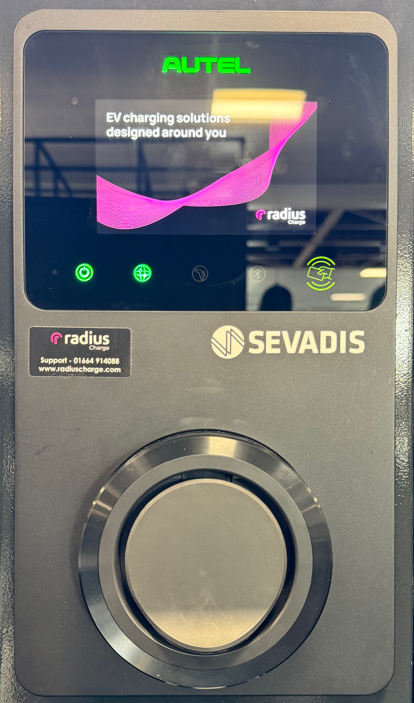
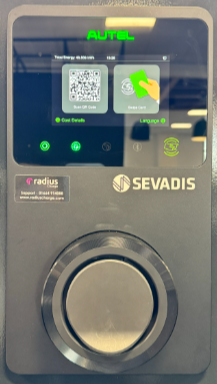
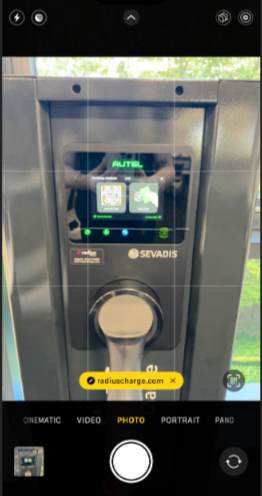
2. Gebruik de camera van je mobiele apparaat om de QR-code te scannen.
3. Zodra het apparaat de QR-code heeft herkend, verschijnt er een klikbare link op het scherm.
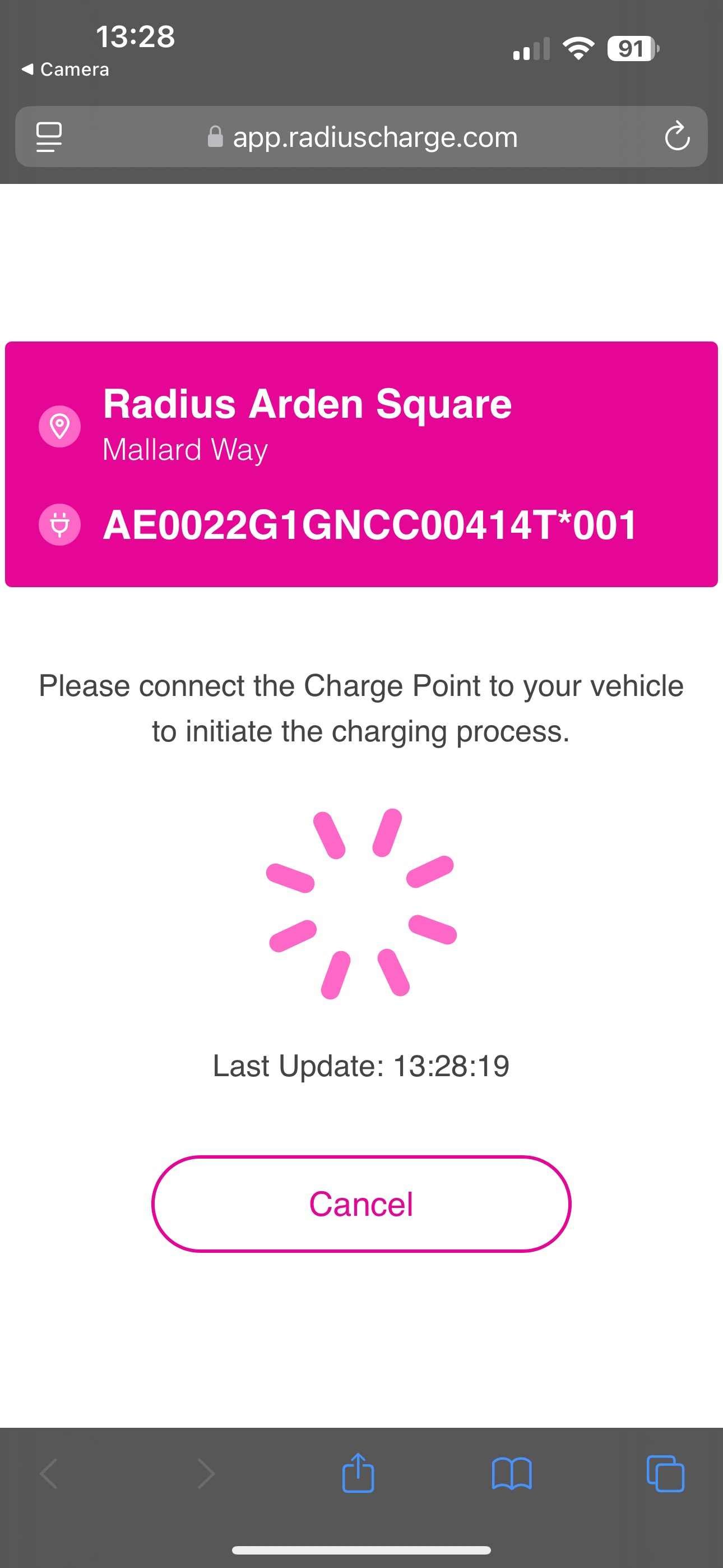
4. Als je op de link klikt, kom je op een Radius Charge webpagina die je vraagt om je voertuig aan te sluiten, als je dat nog niet gedaan hebt.
5. Nadat je je voertuig hebt aangesloten, toont de webpagina de laadtarieven en kun je het gewenste laadbedrag kiezen.
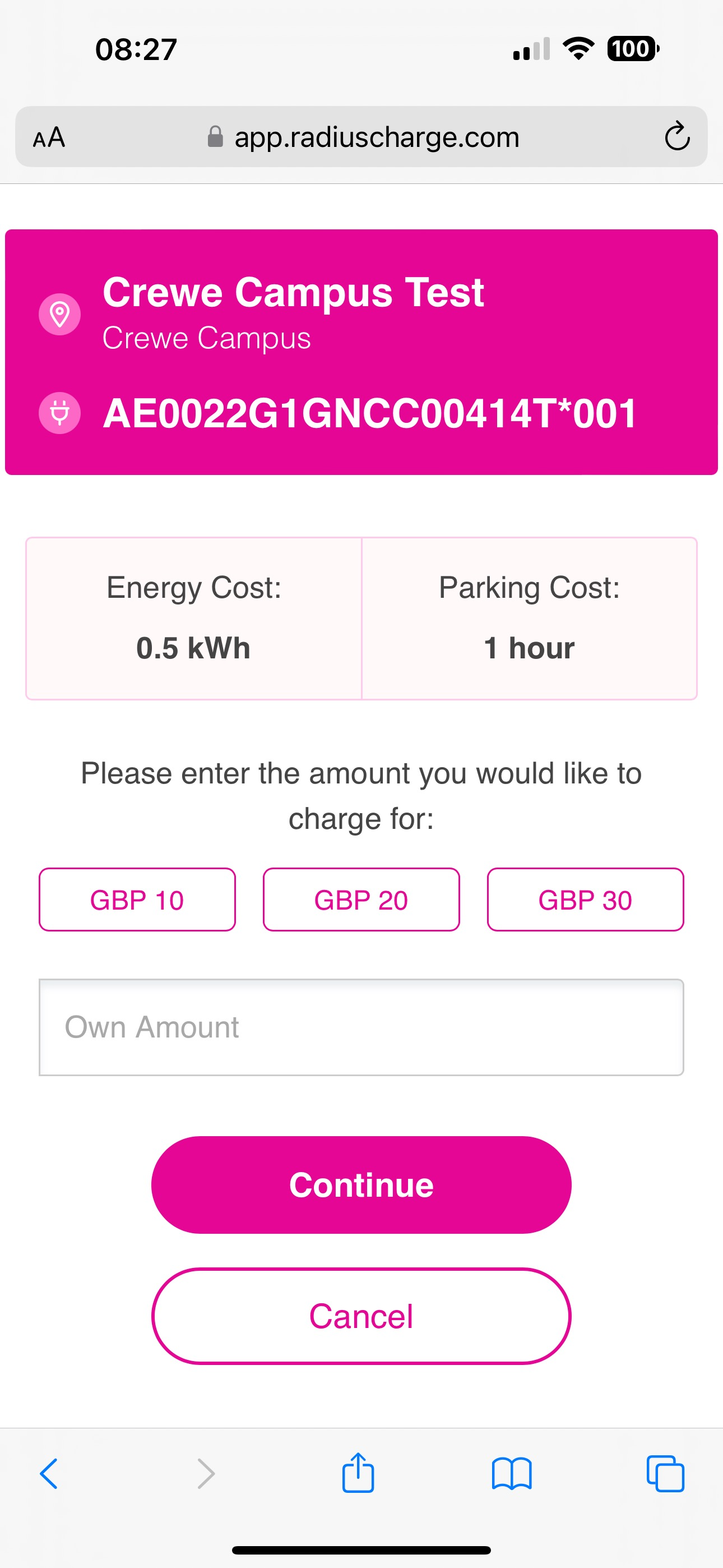
6. Nadat je een vooraf ingesteld bedrag hebt gekozen of zelf een bedrag hebt ingevoerd en op 'Doorgaan' hebt geklikt, word je doorgestuurd naar een externe betaalpagina.
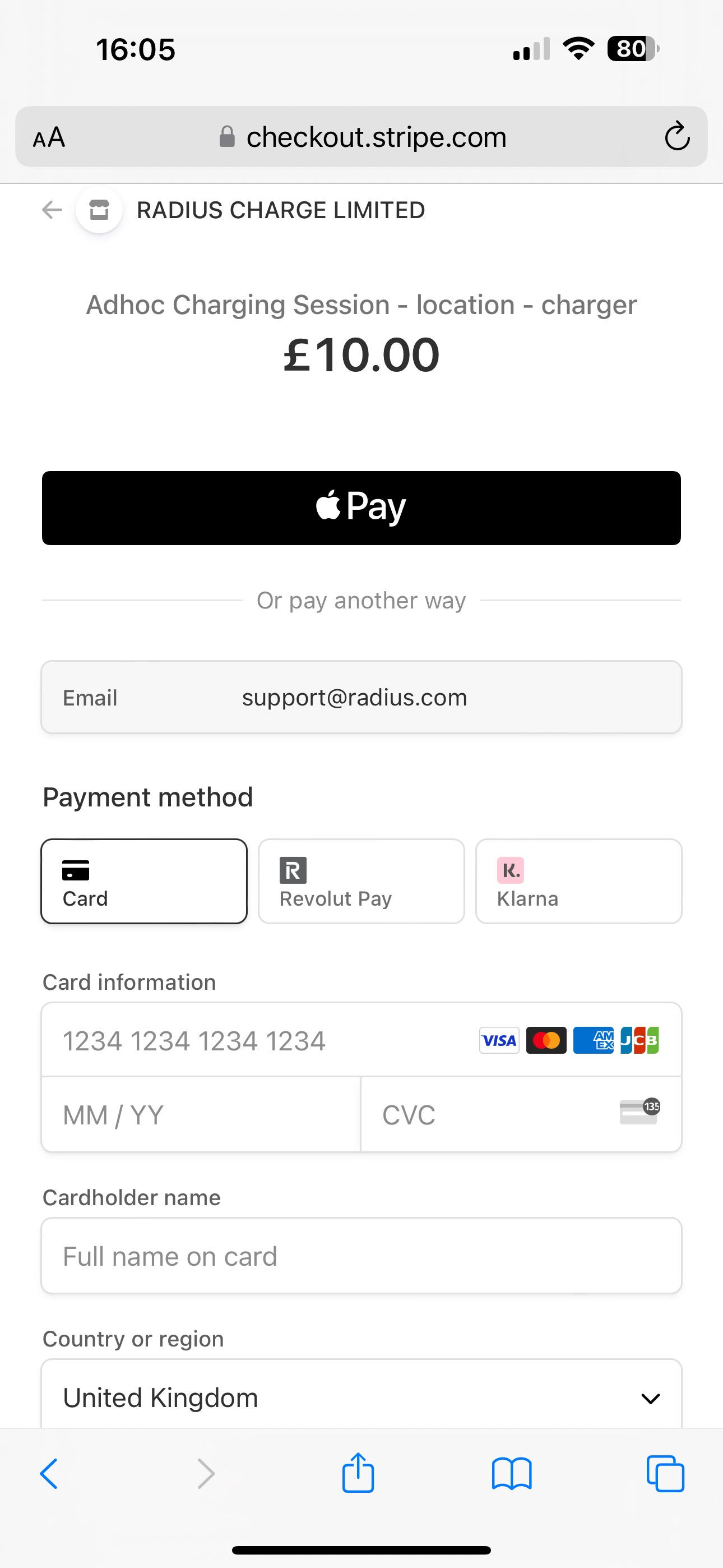
7. Hier kun je betalen via een ondersteunde betaalmethode op je apparaat (zoals Apple Pay) of door je kaartgegevens in te voeren.
8. Zodra de betaling is goedgekeurd, start de laadsessie. De webpagina wordt automatisch vernieuwd om aan te geven dat het laden bezig is, met details van je sessie.
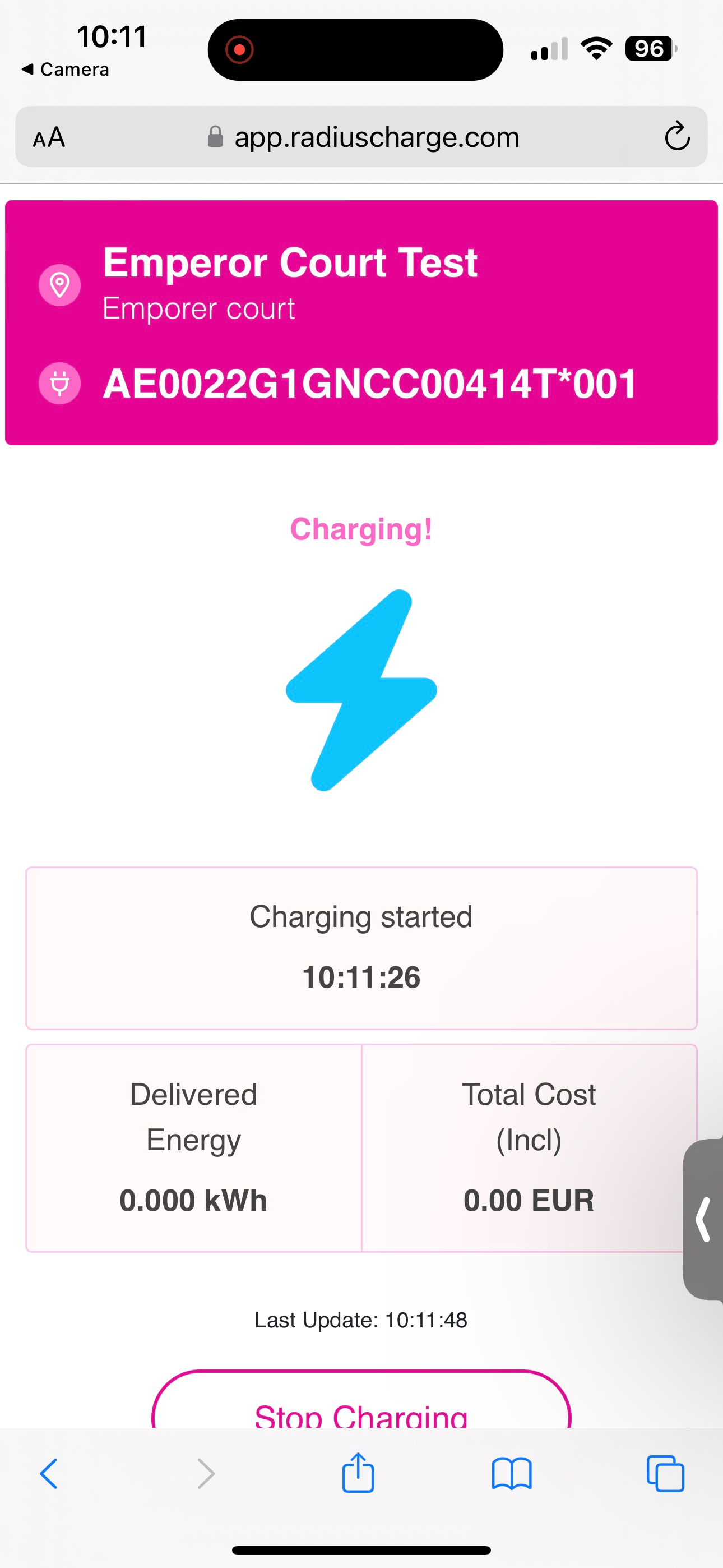
9. Als je op de knop ‘Stoppen met laden’ klikt of het gekozen bedrag is bereikt, wordt de webpagina bijgewerkt om te tonen dat het laden is gestopt en de transactie is voltooid.
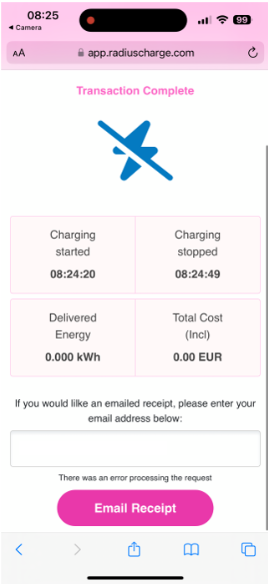
10. Je kunt er dan voor kiezen om een ontvangstbewijs per e-mail te ontvangen door je e-mailadres in te voeren.
Was dit artikel nuttig?
Dat is fantastisch!
Hartelijk dank voor uw beoordeling
Sorry dat we u niet konden helpen
Hartelijk dank voor uw beoordeling
Feedback verzonden
We stellen uw moeite op prijs en zullen proberen het artikel te verbeteren